
近期网上关于“wiff连接上但不能上网”这个话题很是火热,主编也是针对wiff连接上但不能上网寻找了一些与之相关的一些信息进行分析,如果能碰巧解决你现在面临的问题,希望能够帮助到您。
1. 为什么WIFI连接上了却不能上网
2. wifi连上了却不能上网是为什么
3. 为什么无线网络连接上了却不能上网
4. 苹果6怎么设置DNS提升wiff速度
为什么WIFI连接上了却不能上网
能连上WIFI却不能上网的现象可能有几下几方面原因:
1、无线路由器网络参数设置错误,无法拨通ISP运营商的局端设备,无法接入互联网;
2、宽带线路出现故障,路由器无法拨通ISP运营商的局端设备,无法连通;
3、宽带DNS服务器由于某种原因无法提供域名解析服务,其外在现象与无法上网很相似,容易被混淆成网络不通;
4、宽带因资费到期而被ISP运营商掐断,需要去营业厅缴费续约;
5、路由器设置了IP地址过滤,手机获得的IP地址处在禁止访问互联网的IP段内;
6、路由器开启了定时拨号,当前时间并不是自动拨号的时间段内;
7、调制解调器电源被关闭,路由器无法拨通网络;
8、连接调制解调器与无线路由器的网线出现故障,比如被老鼠咬断或是被家具压扁或是水晶头接触不良等,导致路由器无法连通网络。
扩展资料 :
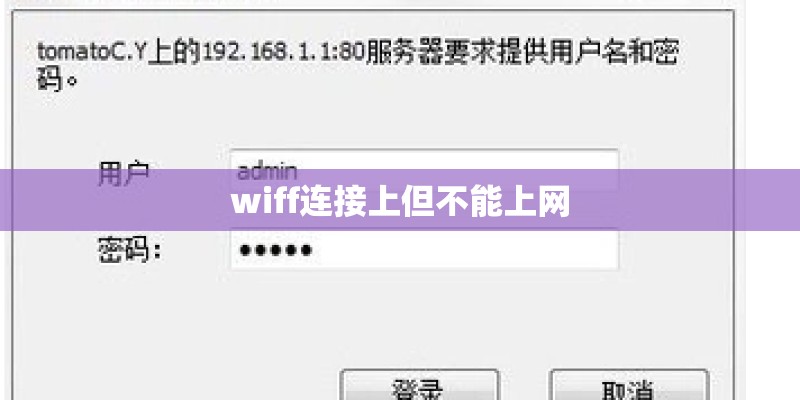
1.打开浏览器,清空地址栏并输入tplogin(部分较早期的路由器管理地址是192.168.1.1),并在弹出的窗口中设置路由器的登录密码,(密码长度在6-15位区间),该密码用于以后管理路由器(登录界面),请妥善保管。
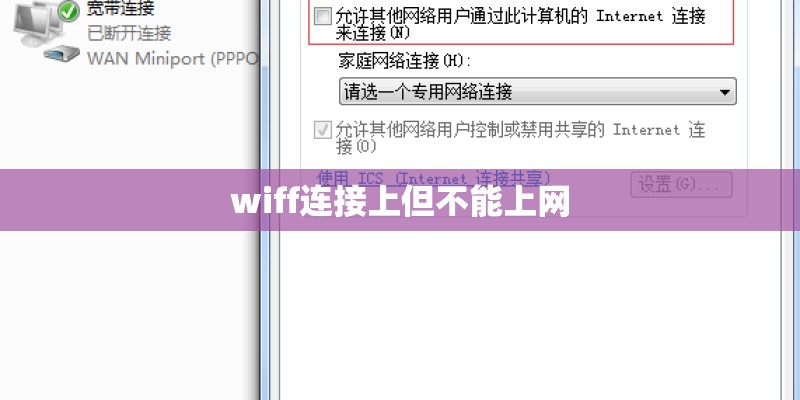
如下图。
2.登录成功后,路由器会自动检测上网方式,如下图。
3.根据检测到的上网方式,填写该上网方式的对应参数。
注意:如果检测结果是自动获得IP地址/固定IP地址上网,请按照页面提示进行操作
4.设置无线名称和密码,如下图。
注意:无线名称建议设置为字母或数字,尽量不要使用中文、特殊字符,避免部分无线客户端不支持中文或特殊字符而导致搜索不到或无法连接。
TP-LINK路由器默认的无线信号名称为"TP-LINK_XXXX",且没有密码。
为确保您的网络安全,建议一定要设置无线密码,防止他人非法蹭网。
5.设置完成,等待保存配置。
6.创建TP-LINKID,TP-LINKID是用来将路由器连接到云服务器,实现在线升级、应用安装、远程管理等功能的管理ID。
请选择创建免费的TP-LINKID。
您也可以点击右上角的跳过。
注意:路由器成功连接网络后,界面才会提示创建TP-LINKID。
7.根据提示输入手机号码,并设置TP-LINKID的登录密码。
创建好之后,TP-LINKID会自动成功登录。
wifi连上了却不能上网是为什么有些时候也不知道为什么会出现这种情况,无线网处显示一个小叹号,虽然连上,却无法访问inter。
我以前的解决办法是,点击无线网那个小信号标志,会弹出一个框,显示你能探测到的无线网信号,最下面点“打开网络和共享中心”————左边“更改适配器设置”————“无线网络连接”————右键“禁用”,再右键“开启”,重连。
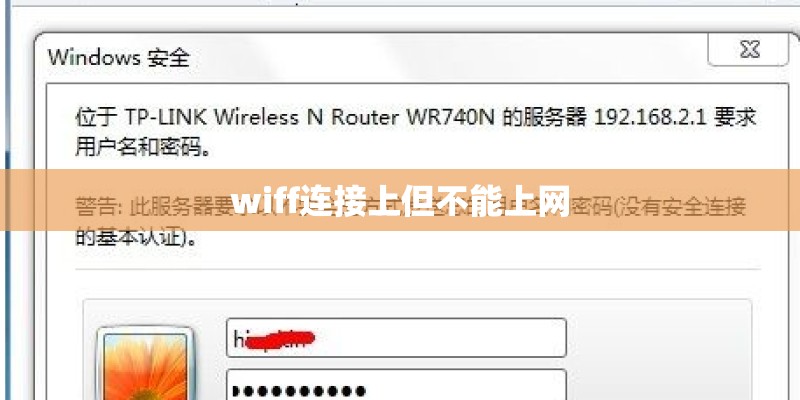
重复以上方法,有时候就好了。
关于这一方法的解释是,在连接网络的时候,会遇到IP分配错误,如果你要是知道自己路由器的IP、网关和DNS时,可以在上一步“无线网络连接”时右键选择“属性”————“Inter协议版本”中自己输入。
要是不清楚的话,按以上方法断开重连电脑会给你自动重新分配。
。
为什么无线网络连接上了却不能上网重新设置一下
一般是192.168.1.1
admin\admin
进去以后,不太会设置的话,建议使用"向导"
按照向导一步一步来,不要设置别的东西.
不要怕错,不行可以把路由恢复出厂设置,重来!
路由一般都有一个用笔捅的孔,长按就恢复出厂设置了.
苹果6怎么设置DNS提升wiff速度操作步骤:
1.打开手机,在主页面找“设置”选项,点击打开。
2.在设置列表中,点击“无线区域网”选项并打开。
3.找到当前已连接无线网络,点击“信息”图标并打开。
4.在显示页面中,点击“DNS”选项,删除当前自动获取的地址。
5.将DNS修改成全国通用地址。
6.DNS修改成功后,尝试使用网络即可。
有关“wiff连接上但不能上网”的话题介绍,今天主编就给大家分享完了,如果对你有所帮助请保持对本站的关注!